一份優秀的 PowerPoint 簡報能夠有效傳遞重要資訊,但靜態投影片往往難以長時間吸引觀眾的注意力。想像一下,如果你的簡報投影片可以像真人一樣開口說話、解說內容,甚至自行完成簡報呈現,會不會讓內容更生動、更具吸引力?
現在,透過 AI PPT 轉影片工具,將 PowerPoint 檔案製作成專業質感的影片變得比以往更加簡單。在本文中,我們將介紹如何利用 AI 虛擬人像與語音旁白,將 PowerPoint 簡報轉換成影片,以及這種方式如何讓你的內容更具互動性、更容易被觀眾理解與分享。
你可能會喜歡的可編輯簡報影片範本


推薦閱讀:如何在 PowerPoint 插入 GIF 動圖?簡單快速教學
步驟教學:如何使用 AI 旁白將 PowerPoint 轉換成影片
FlexClip AI PPT 轉影片工具可讓你上傳 PowerPoint 檔案,並自動將簡報轉換成影片。透過 AI 技術,這類工具能將你的投影片升級為精緻且專業的影片,加入語音旁白、自動字幕以及動態動畫效果,不僅節省製作時間,也能大幅降低製作影片的難度。
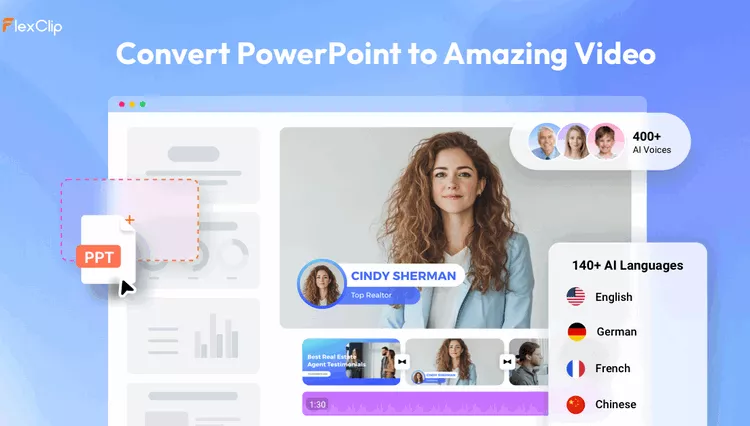
圖片說明:使用 AI PPT 轉影片工具在線上將 PPT 轉換成影片
以下將介紹詳細步驟,教你如何使用 FlexClip 在幾分鐘內將 PowerPoint 投影片轉換成吸引人的影片。透過 AI 虛擬人像、自然流暢的語音旁白,以及自動產生的字幕,輕鬆打造更具互動性的動態簡報。

步驟 1:上傳你的 PowerPoint 檔案
首先,將你的簡報檔案上傳至 FlexClip AI PPT 轉影片工具。此工具支援 PPT、PPTX 以及 PDF 格式,並會自動分析你的內容架構、找出重點主題,協助你快速準備投影片內容以製作成影片。
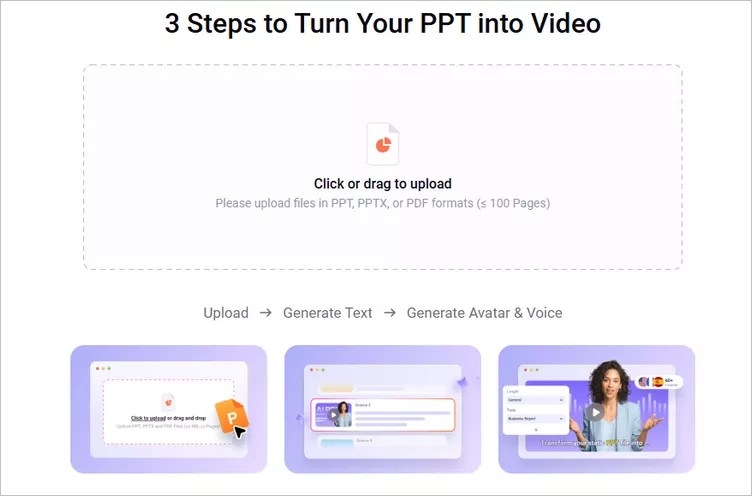
圖片說明:使用 AI 旁白將 PPT 轉換成影片:上傳檔案
步驟 2:自動產生並自訂影片腳本大綱
上傳完成後,FlexClip AI 會根據你的簡報內容自動產生結構化影片腳本,為你的簡報影片建立清晰的大綱。你也可以自由編輯腳本內容,優化影片流程與敘事效果。
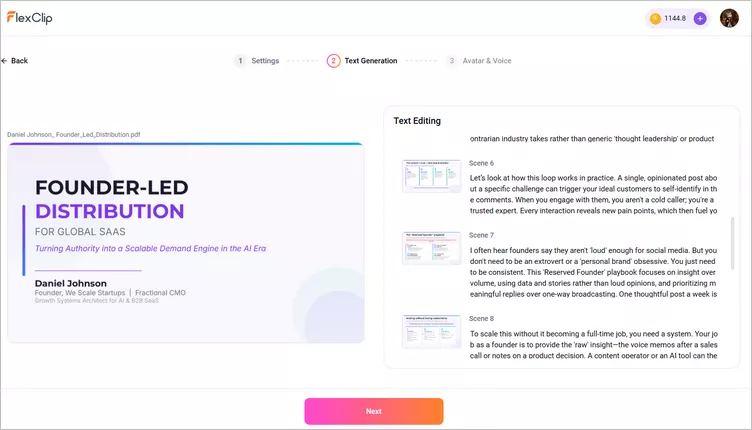
圖片說明:使用 AI 旁白將 PPT 轉換成影片:腳本
步驟 3:選擇簡報講者與旁白語音
接著,你可以從多種 AI 虛擬人像與語音選項中挑選適合的角色,讓你的內容更生動。選擇合適的講者能提升學習互動性與資訊記憶效果。你可以預覽不同的虛擬人像與語音,找到最符合內容風格與目標觀眾需求的搭配。
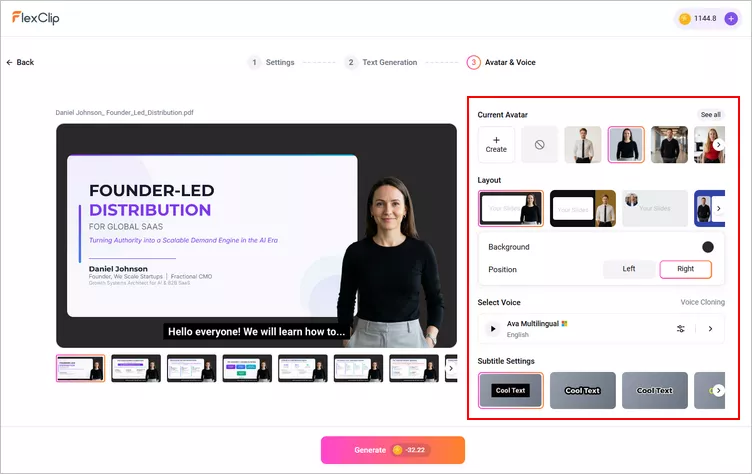
圖片說明:使用 AI 旁白將 PPT 轉換成影片:AI 虛擬人像
步驟 4:產生並預覽你的簡報影片
確認腳本與旁白設定後,點擊「產生」按鈕,即可將 PowerPoint 轉換成帶有旁白的影片。FlexClip 會自動建立具備 AI 虛擬人像的生動影片,包含自然動作、真實手勢,以及與腳本完美同步的流暢嘴型。
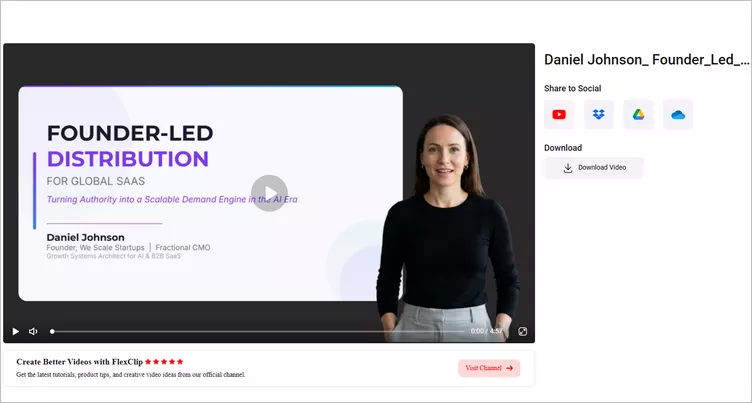
圖片說明:使用 AI 旁白將 PPT 轉換成影片:產生影片
步驟 5(可選):進一步編輯你的簡報影片
使用 FlexClip 將 PowerPoint 轉換成影片只是開始!內建的影片編輯器提供完整工具,讓你進一步優化影片內容並加入個人風格。你可以輕鬆剪輯片段、自訂轉場效果、調整背景音樂、突顯重要文字,並透過動畫效果與音效提升影片質感。立即開始體驗吧!
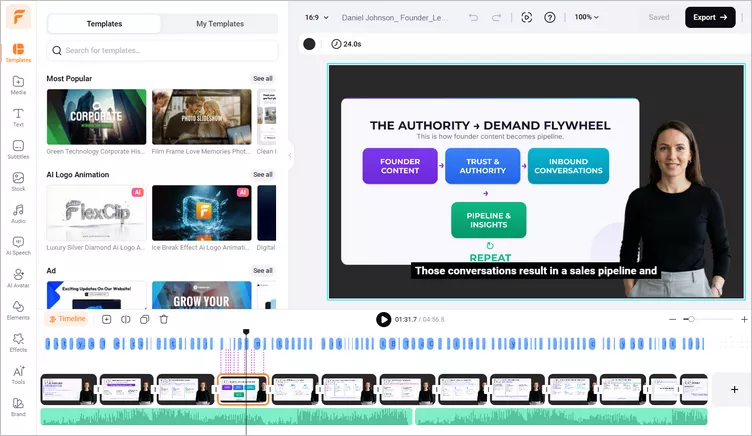
圖片說明:使用 AI 旁白將 PPT 轉換成影片:編輯影片
更多將 PowerPoint 轉換成影片的方法
雖然 FlexClip 的 AI PPT 轉影片工具能快速將 PowerPoint 轉換成影片,但其實還有其他方法值得探索。接下來,一起看看有哪些方式可以將簡報製作成影片吧!
使用 PowerPoint 內建的「匯出成影片」功能將 PPT 轉換成影片
事實上,PowerPoint 2010 及後續版本已提供免費將 PPT 檔案轉換成影片格式的功能,無需使用第三方工具或額外程式。完成簡報製作後,只要按照以下步驟操作,即可直接使用 PowerPoint 將 PPT 轉換成影片。
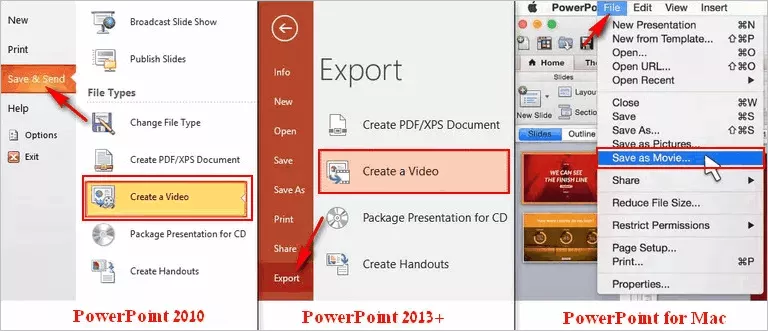
圖片說明:使用 PowerPoint 將 PPT 轉換成影片
透過錄製 PowerPoint 簡報將 PPT 轉換成影片
如果你希望在最終影片中加入自己的聲音或攝影機畫面,錄製簡報會是一個很好的選擇。像 OBS Studio 和 Zoom 等工具,都能協助你在進行簡報時擷取螢幕畫面。另外,你也可以使用 FlexClip 線上螢幕錄影工具,只需一鍵即可同步錄製 PowerPoint 畫面、攝影機影像與聲音,讓整個製作流程更加快速又便利。
接下來,讓我們透過以下簡單步驟,了解如何使用 FlexClip 免費螢幕錄影工具,將 PowerPoint 簡報錄製成影片。
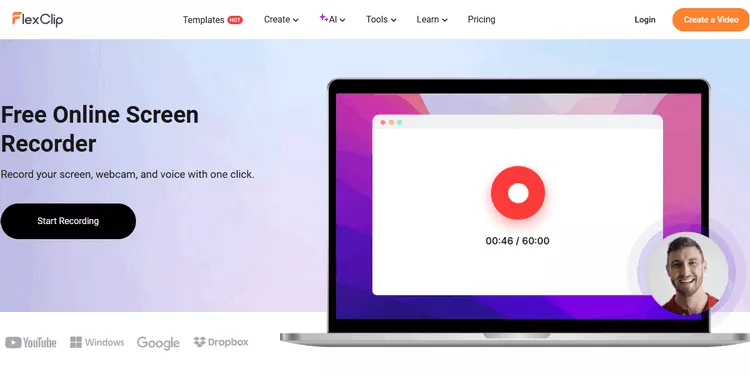
透過錄製 PowerPoint 簡報將 PPT 轉換成影片
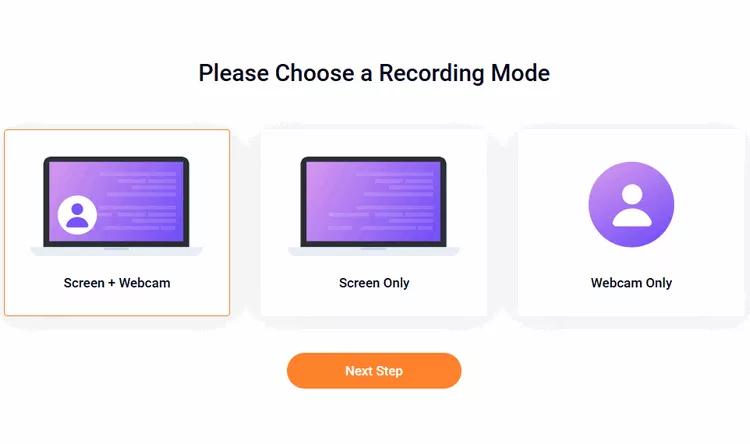
在 FlexClip 中設定錄製選項
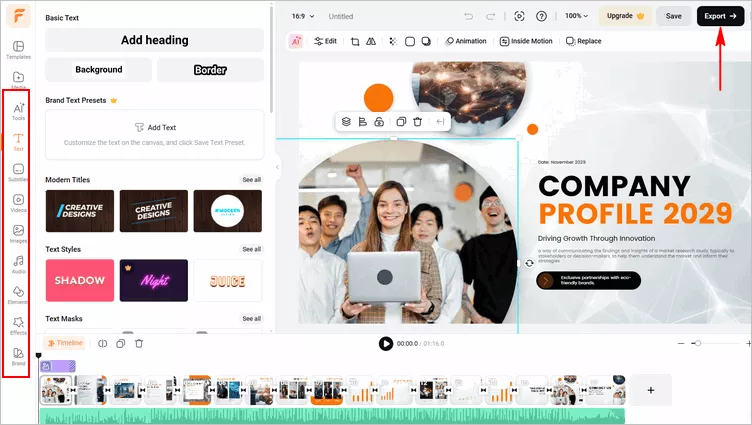
在 FlexClip 編輯器中加入個人風格並下載影片